Spectoda Connect manual
Technický manuál k aplikaci Spectoda Connect: první spuštění, Devices, Scény, Settings a servisní nástroje.
Spectoda Connect manual
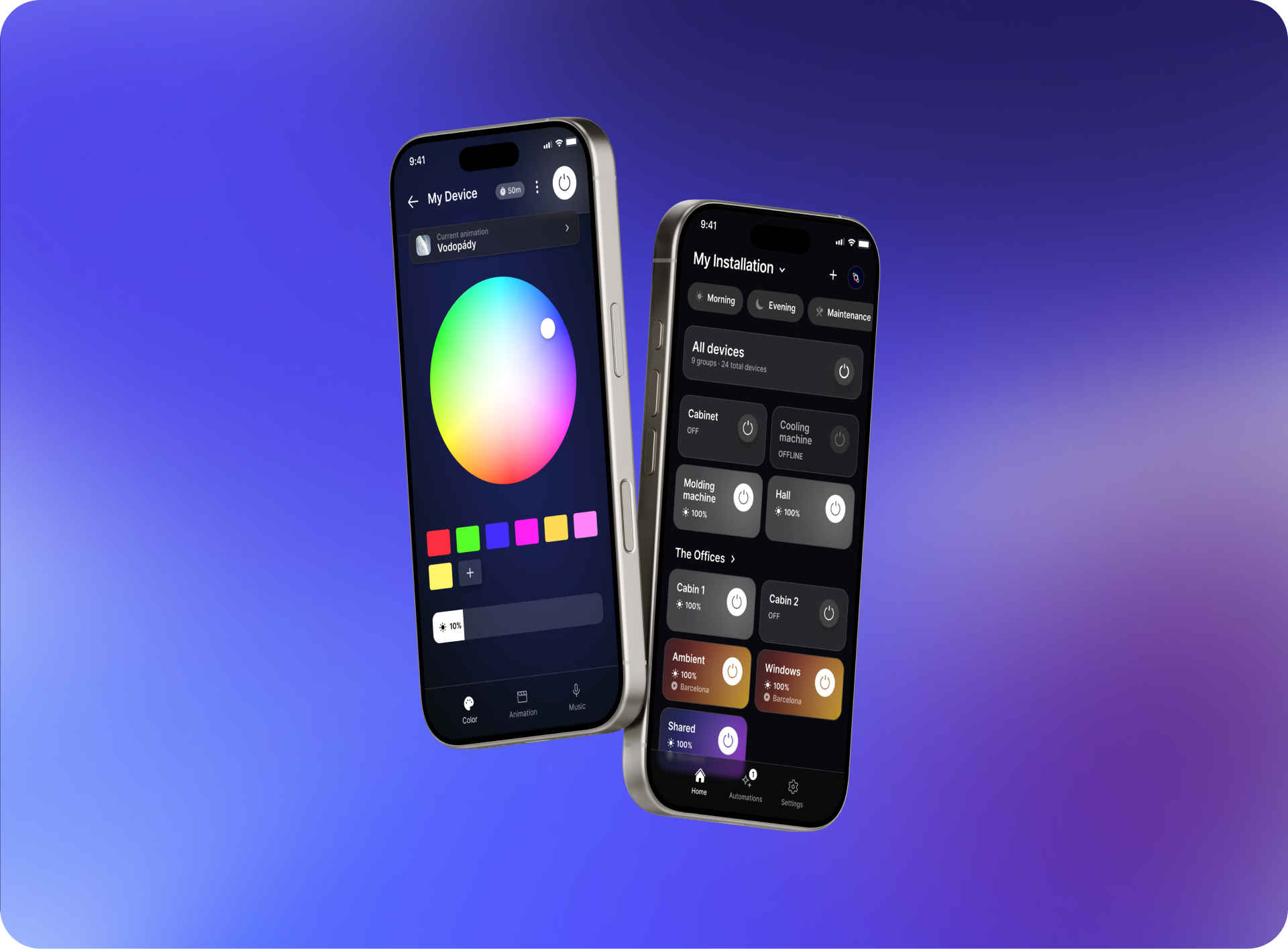
Spectoda Connect je uživatelské rozhraní pro ovládání a správu světelných instalací postavených na ekosystému Spectoda. Aplikace komunikuje se Spectoda kontrolery typicky přes Bluetooth Low Energy.
V mobilních obchodech je aplikace dostupná pod názvem Spectoda Connect pro iOS a Android.
Tento manuál popisuje technickou strukturu aplikace, základní navigaci a provozní význam hlavních částí: Theme, Login, Devices, Elements, Settings, Account, Tools a Updates. Cílem je vysvětlit nejen kde se jednotlivé funkce nachází, ale hlavně jak souvisí s Networkem, kontrolery, uživatelskými právy, synchronizací zařízení a aktualizací firmware nebo animačních dat.
Hlavní funkce
Spectoda Connect slouží jako uživatelské rozhraní pro každodenní ovládání a základní správu světelné instalace.
Hlavní funkce aplikace:
- Bezdrátové ovládání světel - aplikace komunikuje s kontrolery Spectoda a umožňuje ovládat instalaci bez fyzického ovládacího panelu.
- Nastavení intenzity a barev - podle typu elementu umožňuje řídit jas, RGB barvu nebo teplotu bílé barvy.
- Automatizace a scény - aplikace může spouštět připravené světelné scény, animace a provozní režimy.
- OTA aktualizace - aplikace podporuje aktualizace dat nebo firmware zařízení, pokud jsou pro daný Network dostupné.
- Vzdálený přístup - u instalací se Spectoda Gateway může aplikace sloužit i pro vzdálené ovládání a servis mimo lokální Bluetooth dosah.
První spuštění
Při prvním spuštění je potřeba zvolit správné aplikační prostředí a následně se přihlásit. Tento krok určuje, jaké uživatelské rozhraní se načte a jakým způsobem bude aplikace pracovat s dostupnými Networky.
Spectoda Connect může obsahovat více aplikačních variant. Kromě aktuální Spectoda App v3 mohou být dostupné také starší nebo zákaznicky upravené themes, například legacy Spectoda App v2 nebo produktové aplikace vytvořené pro konkrétní instalace.
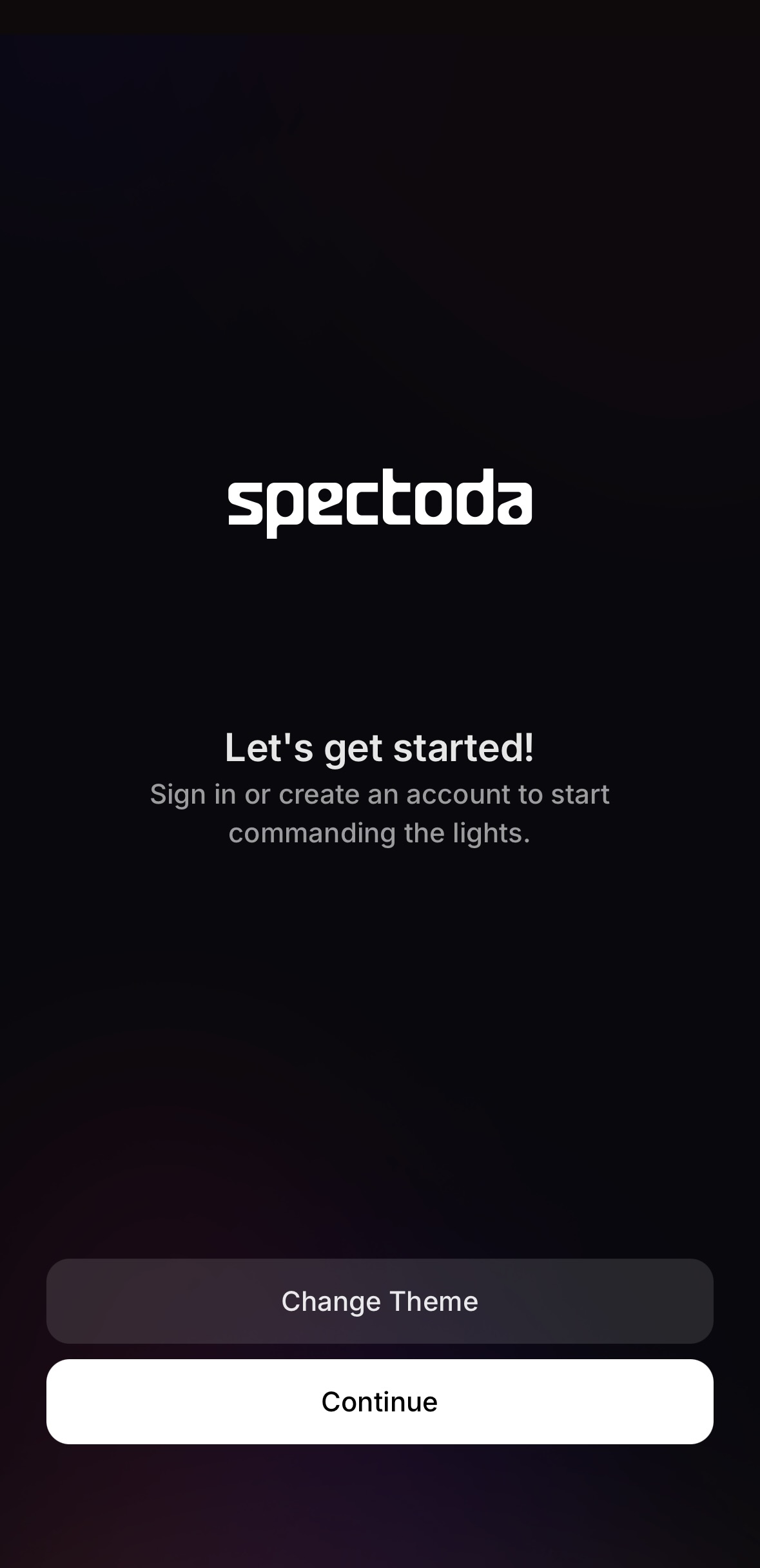
Výběr theme
Theme v tomto kontextu není pouze vizuální vzhled aplikace. Určuje, jakou aplikační variantu Spectoda Connect spustí. Volba theme je důležitá hlavně při práci se zákaznickými aplikacemi, legacy projekty nebo specifickými produktovými rozhraními.
Při prvním spuštění:
- Otevřete aplikaci Spectoda Connect.
- Na úvodní obrazovce zkontrolujte aktuálně vybrané theme.
- Pokud potřebujete jinou variantu, zvolte Change Theme.
- Vyberte požadované theme podle typu instalace nebo pokynů technika - zpravidla Default theme
- Pokračujte tlačítkem Continue.
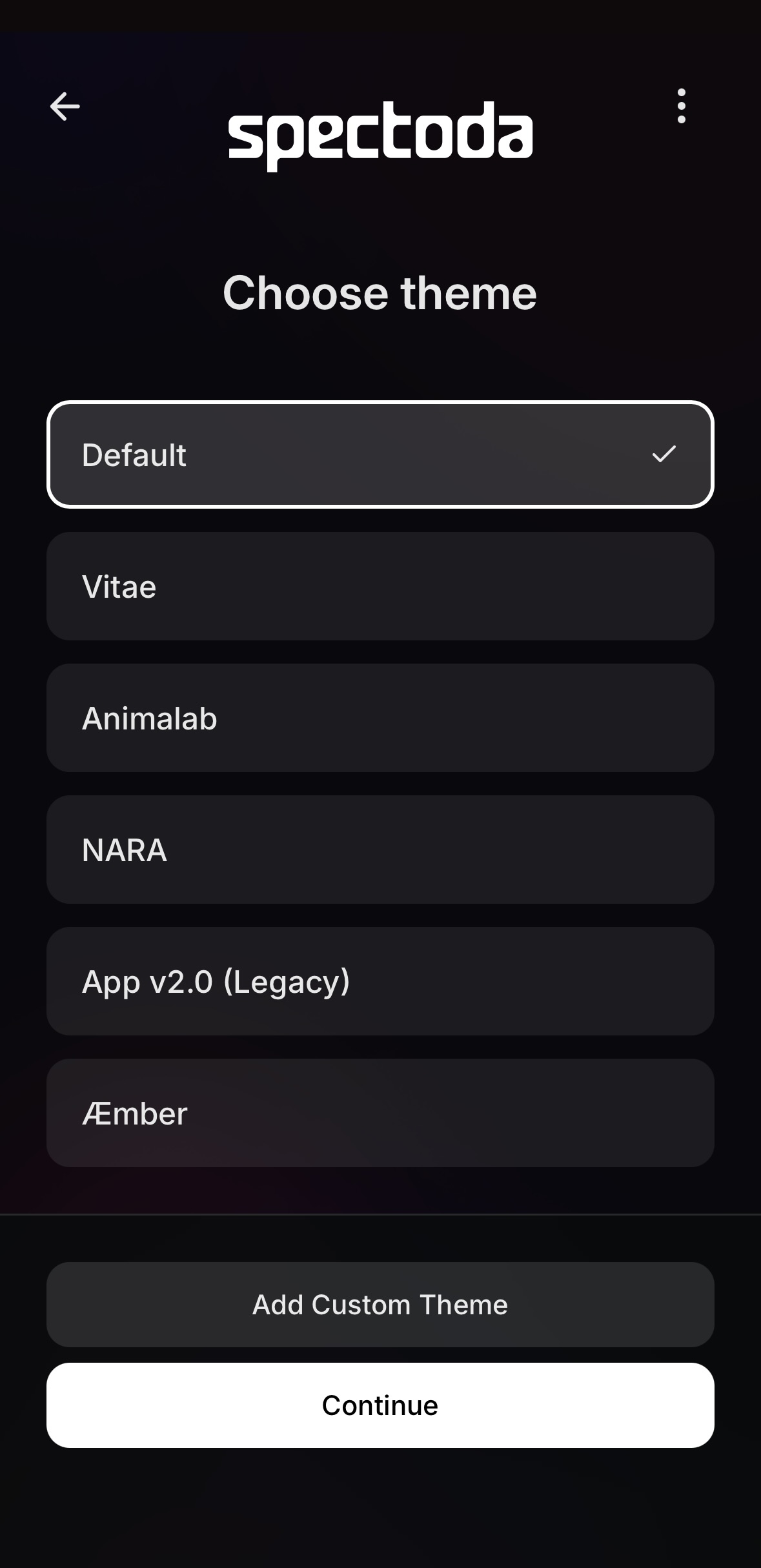
Pro běžné nové instalace používejte theme Default, které odpovídá aktuální Spectoda App v3. Starší App v2.0 (Legacy) používejte pouze u instalací, které ještě nebyly převedené na přihlašování přes e-mail nebo vyžadují původní přístup přes název Networku a heslo.
Zákaznická themes, například Vitae, Animalab, NARA nebo AEmber, používejte pouze tehdy, když jsou součástí konkrétní instalace nebo produktu. Pokud není jasné, které theme má být použité, obraťte se na zákaznickou podporu nebo odpovědného technika.
Přihlášení do Spectoda App v3
Přístup k Networkům je řízený oprávněními přiřazenými ke konkrétní e-mailové adrese, které jste při instalaci poskytli technikovi.
Postup:
- Na úvodní obrazovce zvolte Continue.
- Zadejte e-mailovou adresu uživatele.
- Pokračujte tlačítkem Continue.
- Na zadaný e-mail přijde ověřovací kód.
- Kód zadejte do aplikace.
- Po úspěšném přihlášení aplikace načte všechny Networky, ke kterým má uživatel oprávnění.
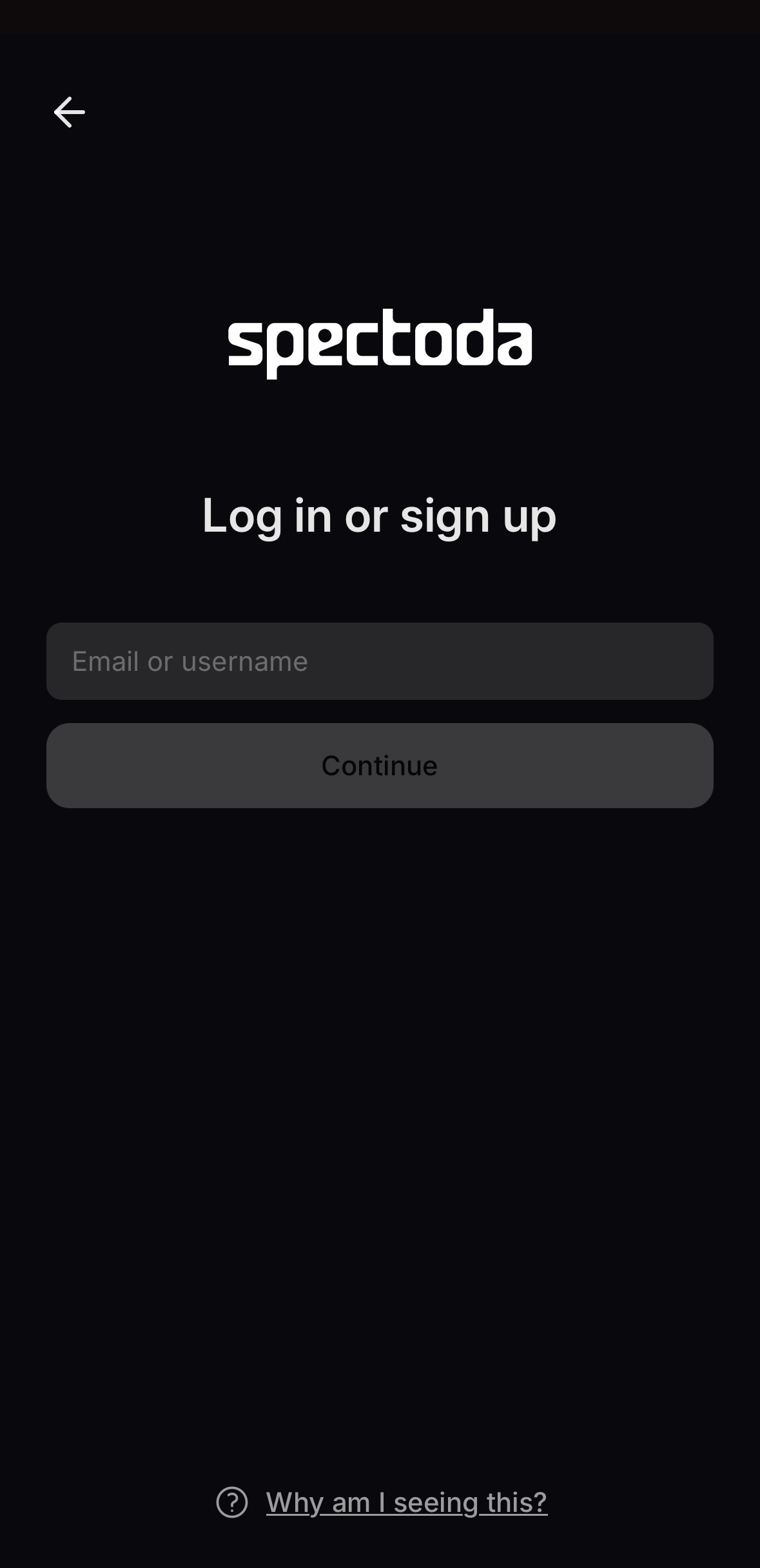
Pokud se po přihlášení nezobrazí žádný Network, uživatel pravděpodobně nemá přiřazená přístupová práva. V takovém případě je potřeba ověřit použitý e-mail a nasdílet mu přístup k danému Networku.
Hlavní ovládací panel
Po úspěšném přihlášení se uživatel dostane do hlavního ovládacího panelu vybrané instalace. Výchozí obrazovkou je sekce Devices, která slouží jako hlavní přehled dostupných zařízení a ovládacích prvků v daném Networku.
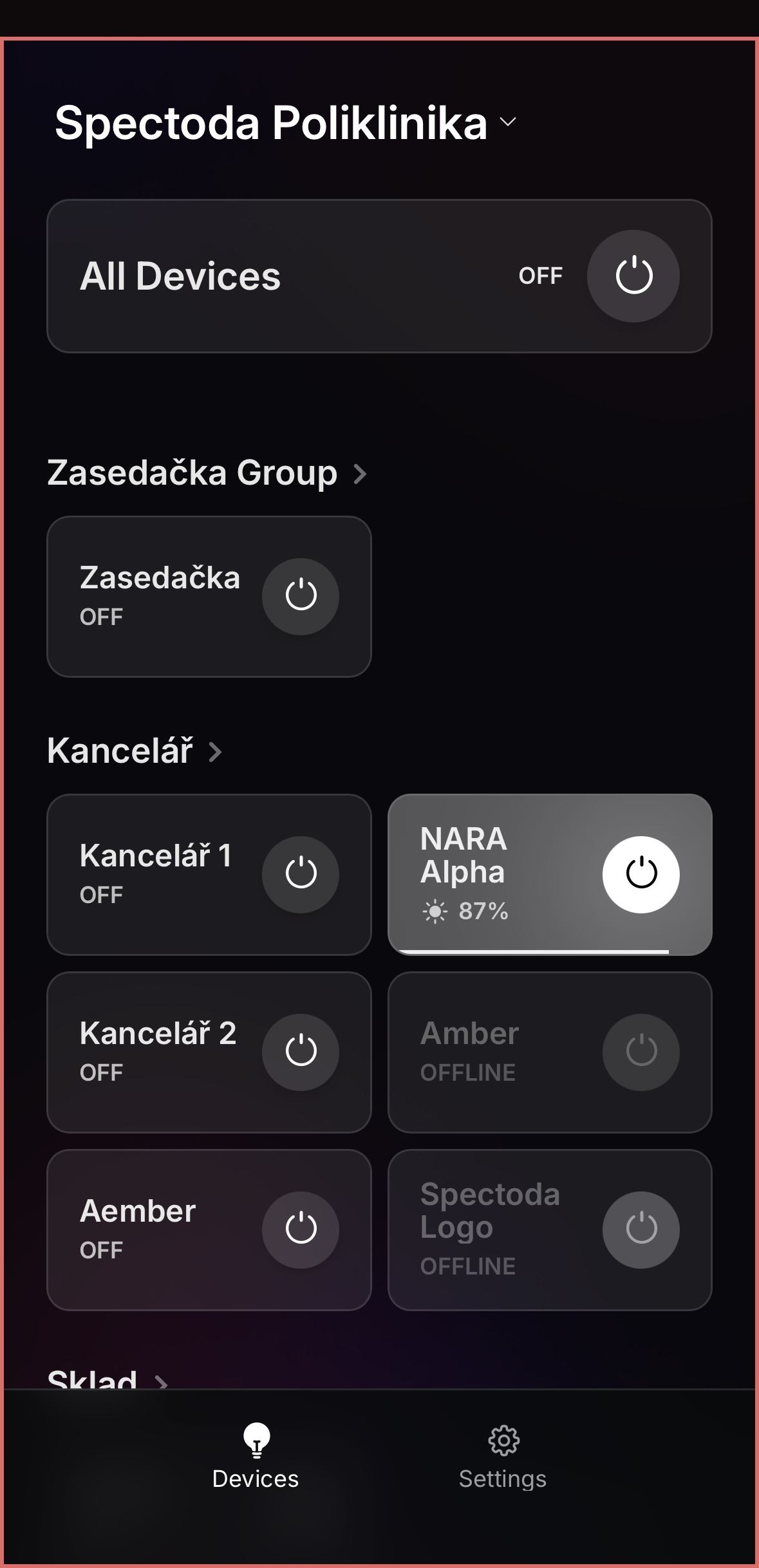
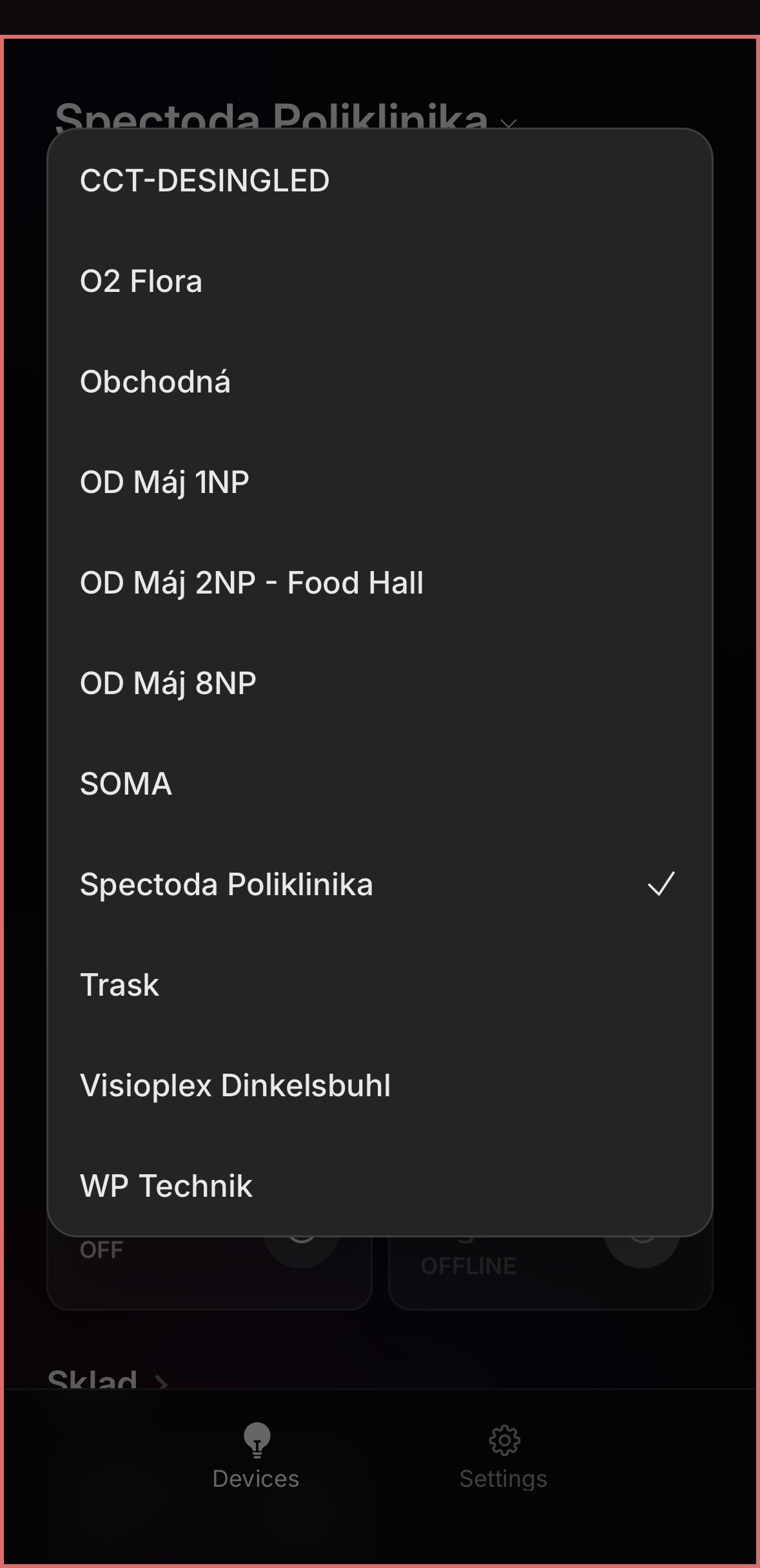
V horní části obrazovky je zobrazen název aktuálně vybraného Networku. Kliknutím na tento název se otevře nabídka Networků dostupných pro přihlášený e-mail. Pokud má uživatel oprávnění k více instalacím nebo Networkům, přepíná se mezi nimi právě zde.
Spodní navigace obsahuje hlavní části aplikace:
- Devices - hlavní ovládací panel instalace. Zobrazuje zařízení, elementy nebo ovládací rozhraní podle konfigurace aktuálního Networku.
- Scény - přehled předpřipravených scén pro aktuální Network, pokud jsou v aplikaci dostupné.
- Settings - nastavení aplikace a servisní část. Obsahuje správu účtu, nástroje, aktualizace a další provozní funkce podle dostupných oprávnění a vybraného theme.
Seznam dostupných Networků je navázaný na e-mail použitý při přihlášení. Pokud uživatel očekává jinou instalaci a v nabídce ji nevidí, je potřeba ověřit, zda má k danému Networku nasdílená přístupová práva.
Devices
Sekce Devices je hlavní ovládací stránka aktuálně vybraného Networku. Zobrazuje ovládací elementy, přes které uživatel zapíná, vypíná a případně nastavuje části instalace. Obsah této stránky se může lišit podle konfigurace konkrétního Networku.
All Devices
V horní části stránky se zpravidla zobrazuje element All Devices. Tento element slouží jako globální ovládání celé instalace.
Funkce All Devices:
- zapne nebo vypne všechny dostupné prvky v aktuálním Networku,
- poskytuje rychlý přehled o celkovém stavu instalace,
- slouží jako první kontrolní bod při diagnostice, zda instalace reaguje na příkazy z aplikace.
Pokud je All Devices ve stavu OFF, aplikace posílá příkaz k vypnutí celé instalace. Pokud je ve stavu ON, aplikace posílá příkaz k zapnutí všech relevantních prvků podle konfigurace Networku.
Element All Devices má obvykle širší kartu než běžné elementy. Na kartě je název elementu, aktuální stav a hlavní tlačítko pro zapnutí nebo vypnutí celé instalace. Tento prvek je vhodný pro rychlé ověření, že aplikace komunikuje s instalací jako celkem.

Skupiny elementů
Pod globálním ovládáním jsou ostatní elementy obvykle rozdělené do skupin. Skupina představuje logickou část instalace, například místnost, zónu, patro nebo funkční celek.
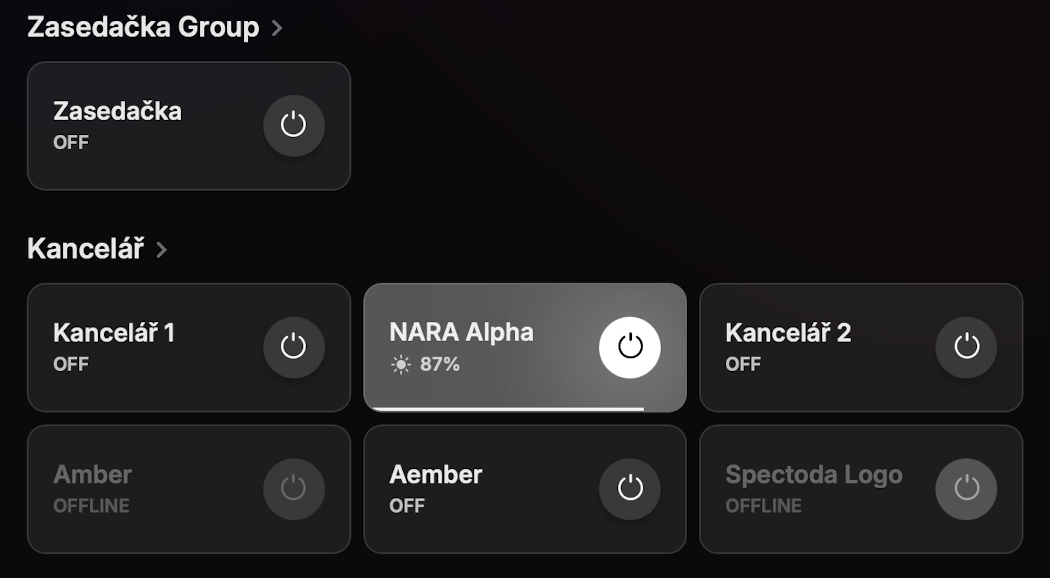
Na ukázkové obrazovce jsou skupiny například:
- Zasedačka Group - skupina pro ovládání zasedací místnosti,
- Kancelář - skupina pro ovládání prvků v kancelářské části.
Skupiny pomáhají udržet ovládání přehledné u větších instalací. Uživatel díky nim nemusí hledat konkrétní kontrolér v jednom dlouhém seznamu, ale nejdřív se orientuje podle části prostoru.
Jednotlivé elementy
Uvnitř skupin jsou jednotlivé ovládací elementy. Ty typicky odpovídají konkrétním kontrolérům, svítidlům, zónám nebo jiným ovládaným částem instalace podle toho, jak byl Network připraven ve Spectoda Studiu.
Každý element zpravidla obsahuje:
- název ovládané části instalace,
- aktuální stav, například ON, OFF nebo OFFLINE,
- hlavní ovládací tlačítko pro zapnutí nebo vypnutí,
- doplňkové informace, například jas nebo jiný parametr, pokud je pro daný element dostupný.
Příklad: element Kancelář 1 může odpovídat jednomu kontroléru nebo jedné světelné zóně v kanceláři. Element NARA Alpha kromě stavu zobrazuje také aktuální hodnotu jasu, protože daný typ elementu podporuje plynulé nastavení intenzity.
Karta elementu se může podle typu a stavu lišit:
- Základní ON/OFF element - zobrazuje název, stav a kulaté tlačítko napájení. Používá se pro jednoduché zapnutí nebo vypnutí konkrétní části instalace.
- Element s hodnotou parametru - kromě názvu a tlačítka zobrazuje také aktuální hodnotu, například jas v procentech. U elementu NARA Alpha je vidět hodnota 87 % a spodní indikátor úrovně.
- OFFLINE element - karta je vizuálně ztlumená a stav je označený jako OFFLINE. Ovládací tlačítko může být neaktivní nebo šedé, protože aplikace v daný moment nemá potvrzenou komunikaci s tímto prvkem.
Kliknutí na kulaté tlačítko na kartě odesílá základní ON/OFF příkaz pro daný element. Kliknutí na samotnou kartu nebo na název skupiny může podle konfigurace otevřít detailnější ovládání daného elementu nebo skupiny, pokud je v aplikaci dostupné.
Typy ovládacích stránek
Jednotlivé elementy v sekci Devices mohou otevírat různé typy detailních ovládacích stránek. Typ stránky je daný konfigurací Networku a určuje, jaké možnosti uživatel po otevření elementu uvidí.
ON/OFF
Účel: Jednoduché zapnutí nebo vypnutí konkrétního elementu, zóny nebo kontroleru.
Stránka ONOFF slouží pro elementy, které potřebují pouze binární ovládání. Uživatel zde nastavuje základní stav ON nebo OFF bez dalších parametrů.
Co umí:
- zapnout element,
- vypnout element,
- zobrazit aktuální stav ovládané části instalace.
Brightness
Účel: Nastavení intenzity světla.
Stránka DIMMA slouží pro stmívatelné elementy. Uživatel zde nastavuje jas konkrétní zóny, světla nebo skupiny zařízení pomocí jednoduchého slideru.
Co umí:
- nastavit úroveň jasu,
- zobrazit aktuální hodnotu intenzity v procentech,
- poslat změnu jasu do příslušných kontrolerů v Networku.
Na stránce je zobrazený slider s ikonou světla a aktuální hodnotou, například 100 %. Tento typ stránky je vhodný pro elementy, u kterých uživatel řeší pouze intenzitu světla bez změny barvy nebo dalších parametrů.

Color
Účel: Nastavení barvy světla.
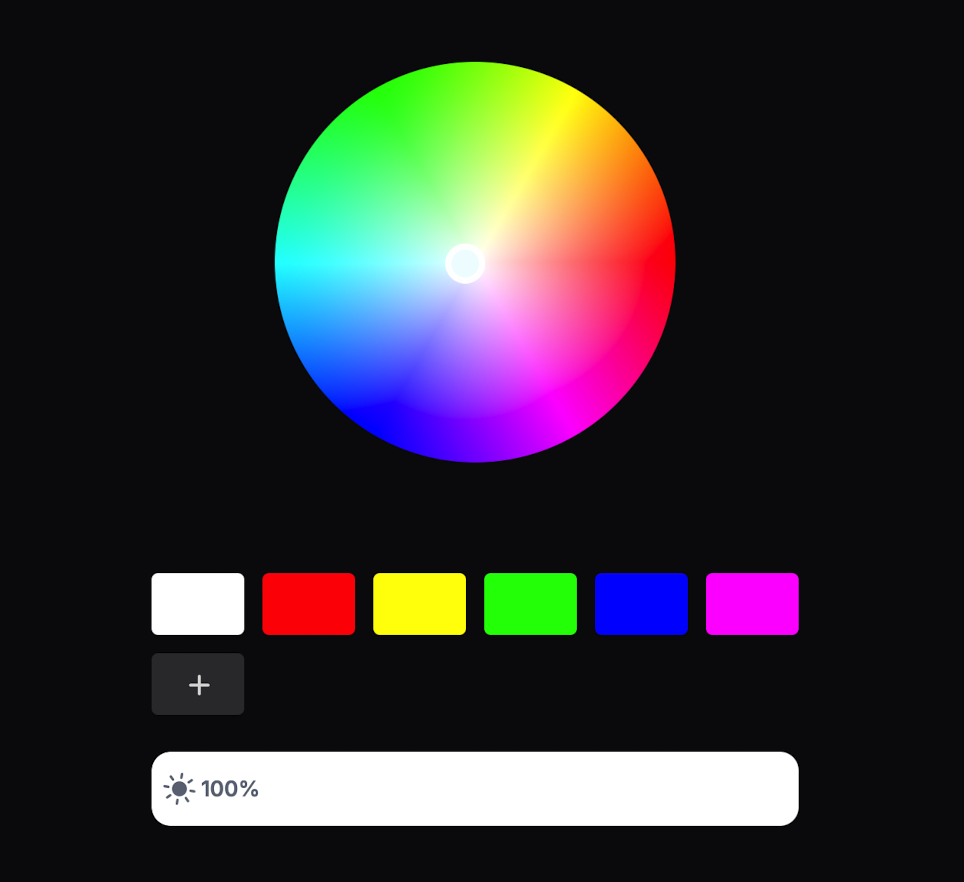
Stránka COLOR slouží pro elementy, které podporují barevné výstupy, typicky RGB nebo RGBW. Uživatel zde mění výslednou barvu světla pomocí barevného kolečka a rychlých barevných voleb.
Co umí:
- vybrat libovolnou barvu pomocí barevného kolečka,
- použít rychlé barevné swatche,
- přidat další barevnou volbu, pokud to konfigurace umožňuje,
- nastavit intenzitu jasu,
- změnit barevný výstup kompatibilního elementu,
- pracovat s barevnými kanály podle typu kontroleru.
Tento typ stránky je vhodný tam, kde má uživatel volně nastavovat barvu světla, ne jen vybírat z předem připravených presetů. Na rozdíl od PICKERS nabízí širší manuální kontrolu nad výslednou barvou.
Animations
Účel: Výběr nebo spuštění animací.
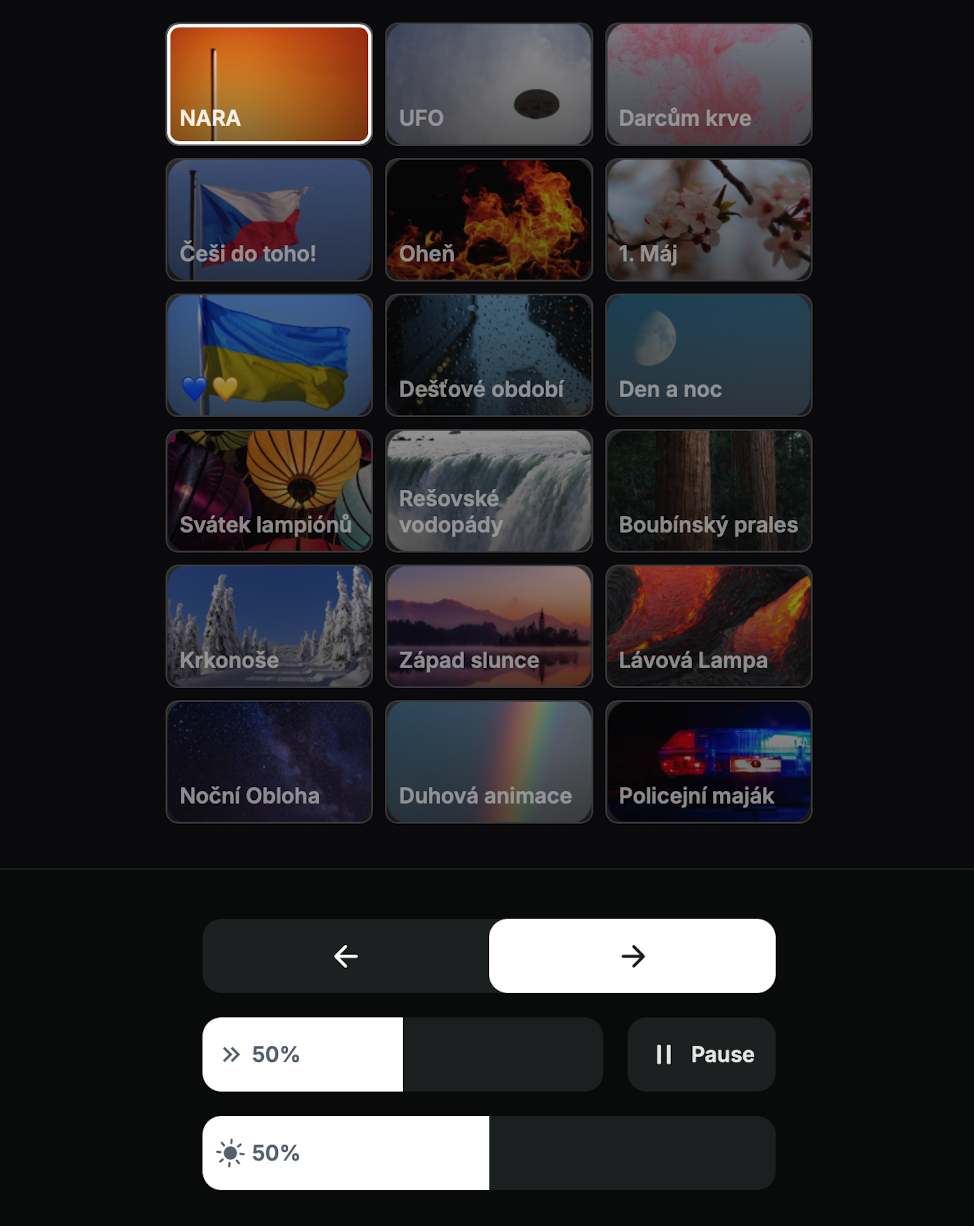
Stránka ANIMA slouží pro elementy, které mají připravené světelné animace. Uživatel zde vybírá animační režim nebo efekt podle konfigurace Networku. Animace jsou zobrazené jako dlaždice s náhledem a názvem, například NARA, Oheň, Den a noc, Západ slunce nebo Policejní maják.
Co umí:
- zobrazit dostupné animace,
- spustit vybranou animaci,
- přepínat mezi animacemi pomocí šipek,
- pozastavit přehrávání animace tlačítkem Pause,
- nastavit rychlost nebo průběh animace, pokud je pro daný efekt dostupný,
- nastavit intenzitu jasu animace,
- ovládat animované chování světel tam, kde je podporované.
Ovládací prvky ve spodní části stránky slouží pro práci s právě vybranou animací. Konkrétní dostupné parametry se mohou lišit podle typu animace a konfigurace Networku.
Color picker
Účel: Výběr barvy pomocí pickeru nebo předpřipravených barevných voleb.
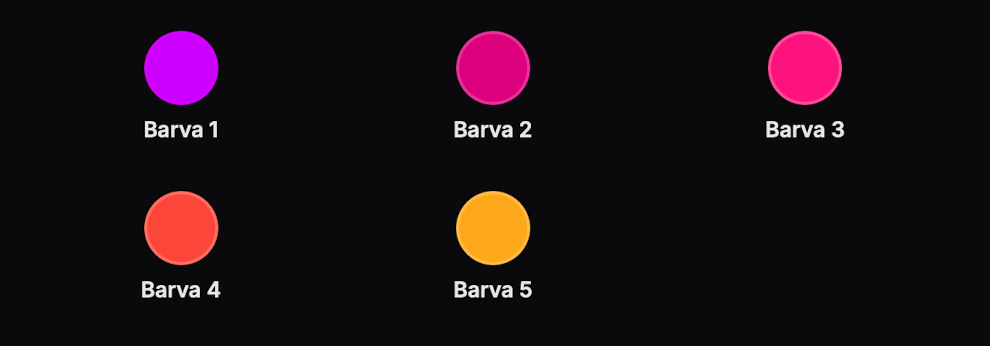
Stránka PICKERS slouží pro barevné ovládání pomocí předpřipravených barevných voleb. Uživatel vybírá z několika barevných presetů zobrazených jako kruhové swatche s názvem, například Barva 1, Barva 2 nebo Barva 3.
Co umí:
- zobrazit přednastavené barevné volby,
- vybrat konkrétní barvu jedním kliknutím,
- odeslat vybraný barevný preset do kompatibilních elementů,
- pojmenovat barevné volby podle konfigurace Networku,
- zpřehlednit barevné ovládání pro běžného uživatele.
Tento typ stránky je vhodný tam, kde nemá uživatel nastavovat libovolnou barvu, ale vybírat z připravené sady barev. Díky tomu je ovládání rychlé a předvídatelné.
CCT
Účel: Nastavení teploty bílé barvy.
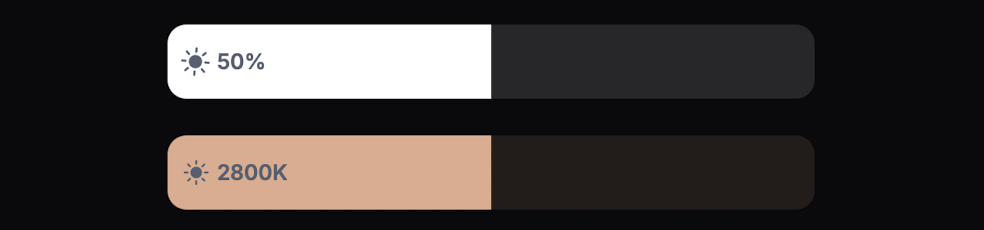
Stránka CCT slouží pro elementy, které podporují změnu teploty bílé, například teplá/studená bílá nebo biodynamické osvětlení. Uživatel zde nastavuje barevnou teplotu podle možností konkrétního kontroleru a svítidla.
Co umí:
- nastavit teplotu bílé barvy,
- přepínat mezi teplejším a studenějším světlem,
- ovládat CCT kanály kompatibilních kontrolerů,
- použít nastavení pro zóny, kde je důležitá práce s bílým světlem.
Harmonogram
Účel: Nastavení automatického zapnutí a vypnutí instalace podle času.
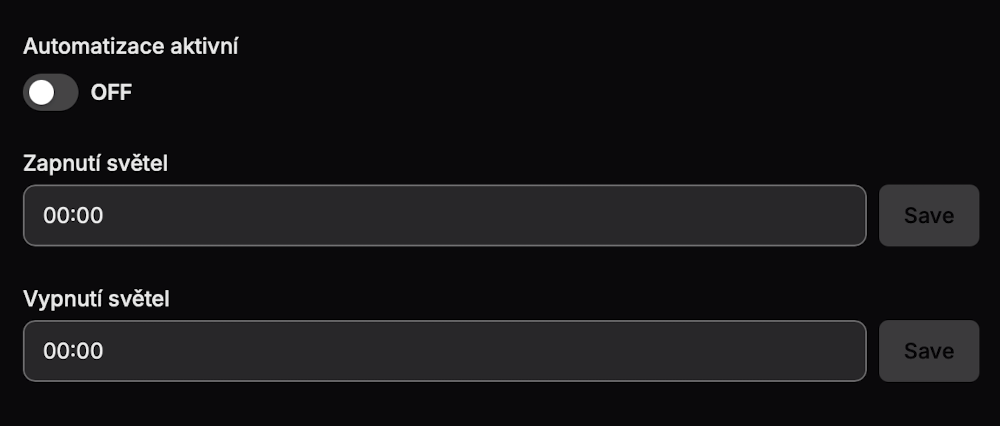
Stránka Harmonogram slouží pro jednoduché časové řízení instalace. Uživatel zde nastavuje, kdy se mají světla automaticky zapnout a kdy se mají automaticky vypnout. Tento typ ovládání je vhodný pro instalace s pravidelným provozem, například kanceláře, showroomy, provozovny nebo veřejné prostory.
Co umí:
- aktivovat nebo deaktivovat časovou automatizaci,
- nastavit čas automatického zapnutí světel,
- nastavit čas automatického vypnutí světel,
- uložit samostatně čas zapnutí a čas vypnutí,
- snížit potřebu ručního ovládání při pravidelném denním provozu.
Přepínač Automatizace aktivní určuje, zda je harmonogram zapnutý. Pokud je automatizace vypnutá, nastavené časy se nepoužijí. Pole Zapnutí světel určuje čas, kdy aplikace nebo instalace spustí zapnutí světel. Pole Vypnutí světel určuje čas, kdy se světla vypnou. Po změně času je potřeba použít tlačítko Save u příslušného pole.
Harmonogram nastavuje pravidelné automatické chování instalace. Pokud uživatel potřebuje jednorázově změnit aktuální stav světel, použije běžné ovládání v sekci Devices nebo připravené Scény.
Stav elementu
Stav elementu informuje, jak aplikace danou část instalace aktuálně vyhodnocuje.
- ON - element je zapnutý nebo aktivní.
- OFF - element je vypnutý.
- OFFLINE - aplikace s daným prvkem aktuálně nekomunikuje nebo není dostupný.
Stav OFFLINE nemusí vždy znamenat poruchu. Může jít o vypnutý kontrolér, nedostupný Bluetooth dosah, chybějící napájení nebo dočasný stav před synchronizací. Při diagnostice je potřeba ověřit napájení, vybraný Network a dostupnost zařízení v dané instalaci.
Scény
Sekce Scény je hlavní část aplikace na stejné úrovni jako Devices a Settings. Slouží pro výběr a spuštění předpřipravených scén v aktuálním Networku.
Scéna typicky představuje přednastavený stav nebo režim instalace. Může jít například o konkrétní světelnou atmosféru, provozní režim, eventový režim nebo kombinaci více nastavení najednou.
Scény se v aplikaci zobrazují jako jednoduché dlaždice s názvem. Na příkladu jsou dostupné scény Provoz, Úklid a Vypnuto. Kliknutím na dlaždici se spustí odpovídající režim připravený v konfiguraci Networku.
Co sekce Scény umí:
- zobrazit dostupné scény pro aktuální Network,
- spustit vybranou scénu,
- přepnout instalaci do předpřipraveného režimu,
- ovlivnit více elementů nebo zón najednou podle konfigurace scény.
Tato sekce je vhodná tam, kde uživatel nemá ručně nastavovat jednotlivé prvky v Devices, ale vybírá z hotových scén připravených technikem nebo tvůrcem Networku. Typicky se používá pro rychlé přepnutí mezi běžným provozem, úklidovým režimem a vypnutím instalace.

Settings
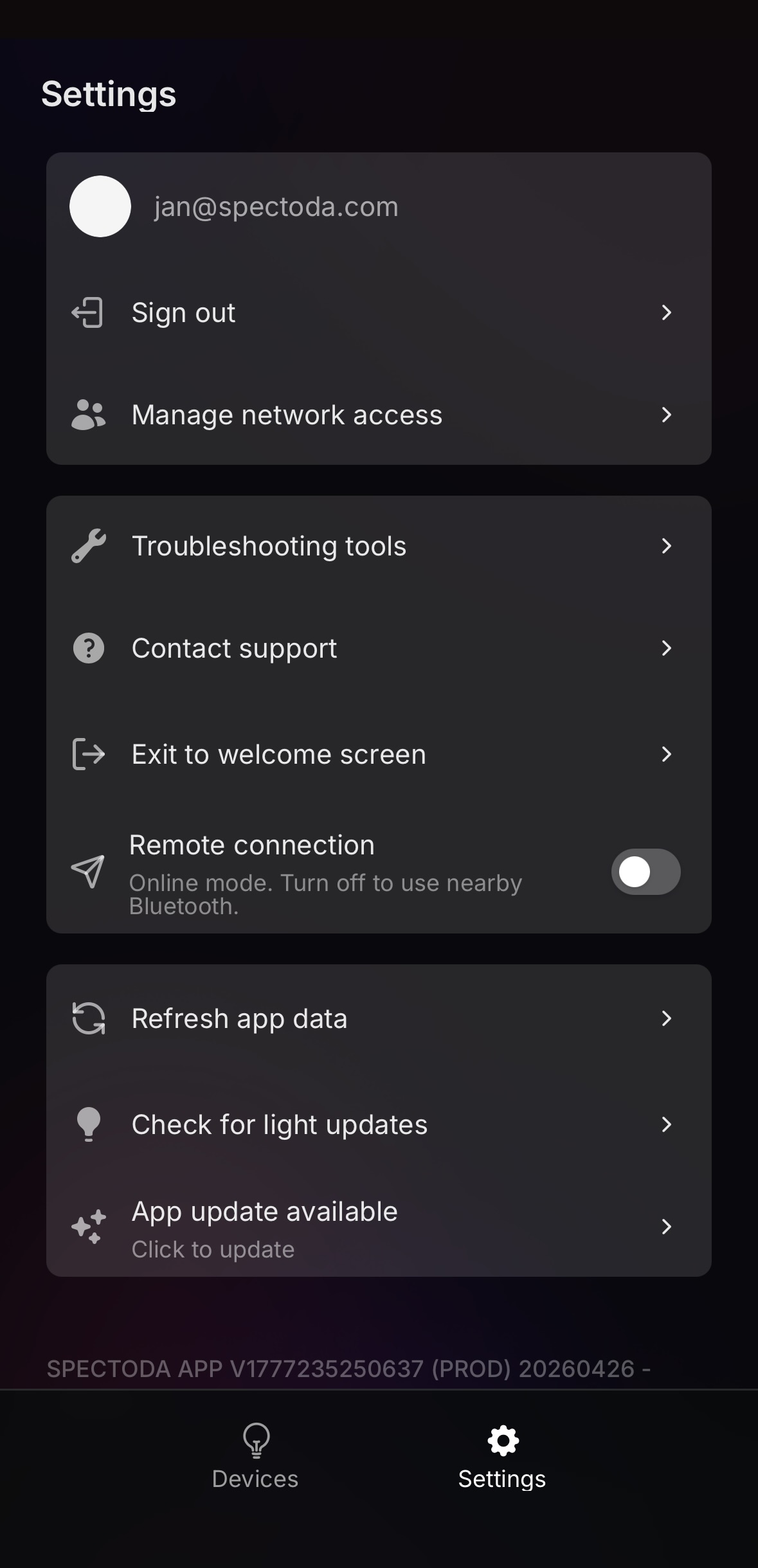
Sekce Settings slouží pro správu aplikace, uživatelského účtu, servisních nástrojů a dat aplikace. Je dostupná ze spodní navigace vedle sekce Devices.
Obsah Settings je rozdělený do tří hlavních částí:
- Uživatelská část - přihlášený účet, odhlášení a správa přístupů k Networku.
- Nástroje - provozní a diagnostické nástroje.
- Aplikační data - obnova dat, kontrola aktualizací světel a aktualizace aplikace.
Uživatelská část
Horní blok Settings je navázaný na aktuálně přihlášeného uživatele. Zobrazuje e-mail účtu, přes který je aplikace přihlášená, a obsahuje akce související s přístupem k Networkům.
Uživatelská část obsahuje:
- E-mail přihlášeného uživatele - identifikuje účet, podle kterého aplikace načítá dostupné Networky.
- Sign out - odhlásí uživatele z aplikace. Po odhlášení je potřeba se znovu přihlásit e-mailem a ověřovacím kódem.
- Manage network access - otevře formulář pro správu nebo žádost o nasdílení přístupů k Networku.
Manage network access
Funkce Manage network access slouží k předání přístupu k ovládání světel dalším uživatelům. Používá se ve chvíli, kdy má mít stejný Network dostupný další člen domácnosti, kolega, správce objektu nebo servisní technik.
Po otevření formuláře je potřeba vyplnit:
- Název Networku - Network, ke kterému se mají přístupy přiřadit.
- E-mail žadatele - e-mail osoby, která žádost o přístup odesílá.
- E-maily nových uživatelů - adresy uživatelů, kterým se má přístup přidělit.
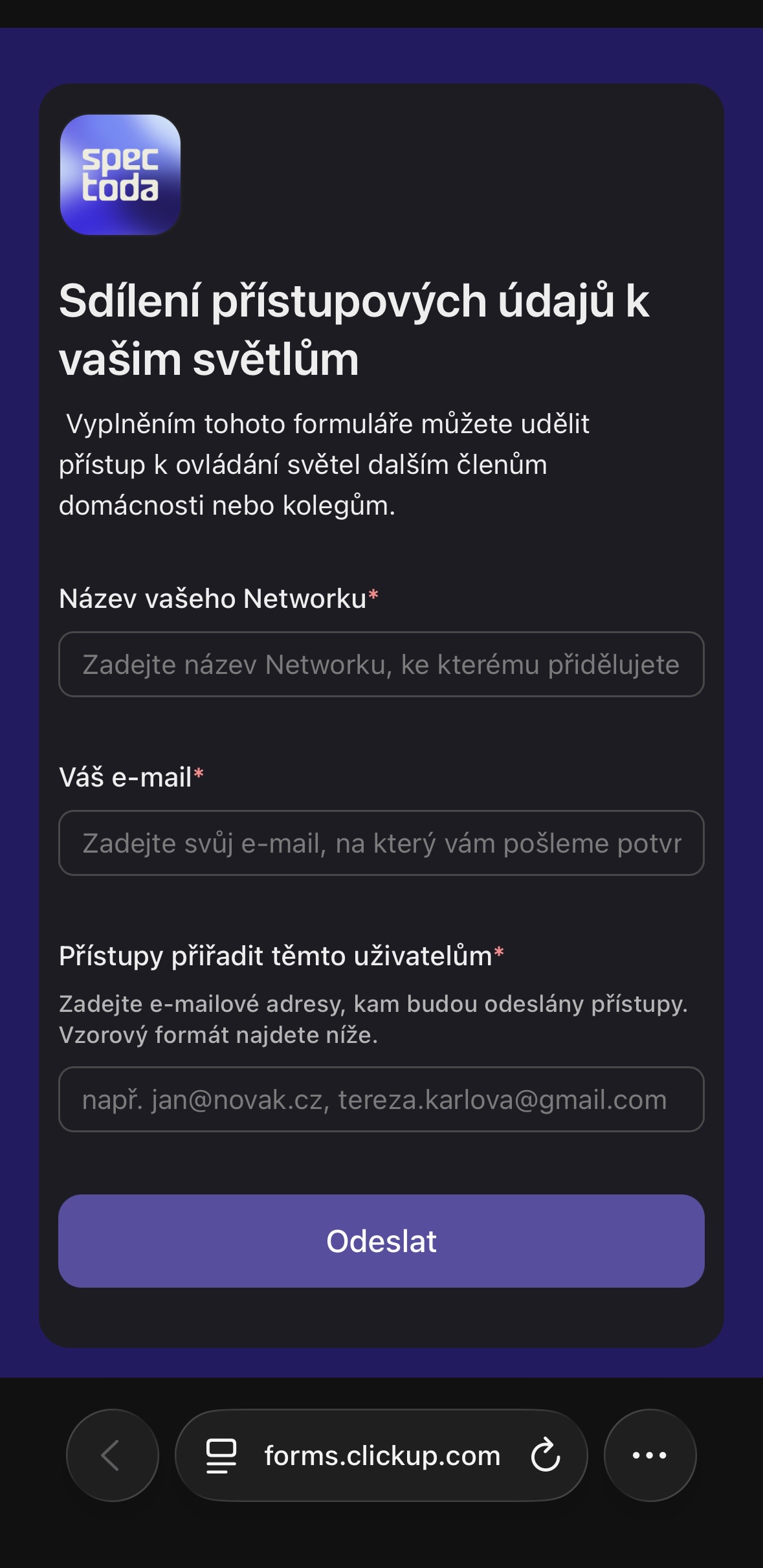
Přístupy jsou navázané na konkrétní e-mail. Pokud se uživatel přihlásí jinou adresou, aplikace mu nemusí zobrazit očekávaný Network ani v případě, že má přístup nasdílený na jiném e-mailu.
Troubleshooting Tools
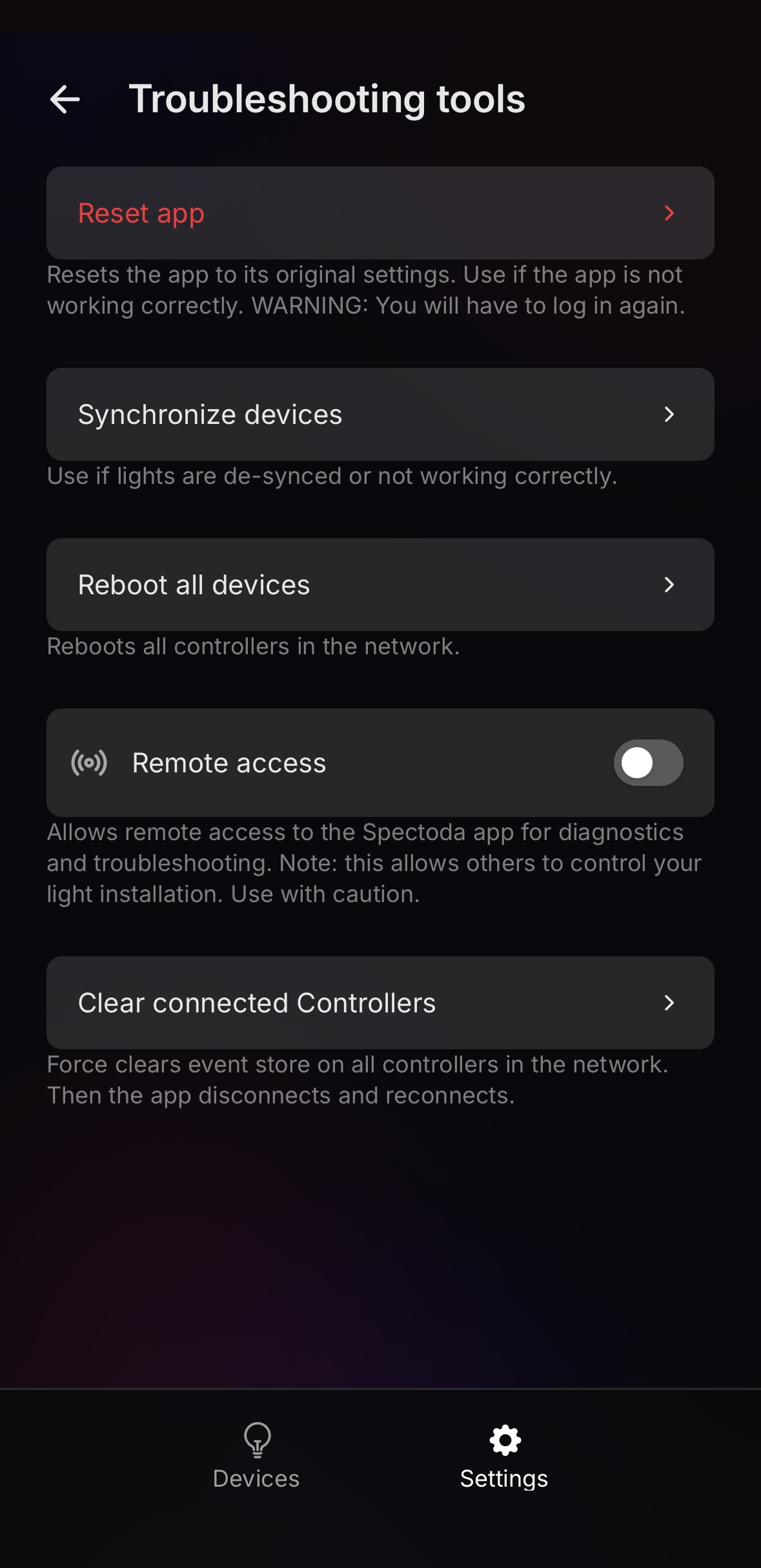
Položka Troubleshooting tools otevře obrazovku s pokročilými servisními akcemi pro aktuální Network. Používá se při řešení problémů s aplikací, synchronizací světel, komunikací kontrolerů nebo vzdálenou diagnostikou.
Reset app
Funkce Reset app obnoví aplikaci do výchozího stavu. Používá se v případě, kdy aplikace nefunguje správně, nenačítá data nebo se chová nestandardně.
Po resetu bude uživatel odhlášený a bude se muset znovu přihlásit e-mailem a ověřovacím kódem.
Použijte například tehdy, když:
- aplikace opakovaně zamrzá nebo nenačítá rozhraní,
- po změně Networku zůstávají v aplikaci stará data,
- běžné zavření a znovuotevření aplikace nepomohlo.
Reset app nemaže nastavení Networku ani konfiguraci kontrolerů, ale smaže lokální stav aplikace v zařízení uživatele. Používejte ji až ve chvíli, kdy běžné zavření a znovuotevření aplikace nepomůže.
Synchronize devices
Funkce Synchronize devices slouží k opětovné synchronizaci světel a kontrolerů v Networku. Používá se ve chvíli, kdy světla nereagují správně, jsou rozhozená vůči aplikaci nebo se chovají jako desynchronizovaná.
Typické použití:
- světla nereagují na změnu stavu z aplikace,
- některé prvky v instalaci se chovají jinak než ostatní,
- po změně nebo servisním zásahu je potřeba sjednotit stav zařízení.
Synchronizace se týká aktuálně vybraného Networku. Před spuštěním ověřte, že je v horní části aplikace zvolený správný Network a že je telefon v dosahu instalace, pokud se pracuje přes Bluetooth.
Reboot all devices
Funkce Reboot all devices restartuje všechny kontrolery v aktuálním Networku. Používá se při diagnostice problémů, kdy je potřeba znovu inicializovat běh kontrolerů bez fyzického odpojení napájení.
Po spuštění může být instalace po krátkou dobu nedostupná. Aplikace se může během restartu odpojit a následně znovu připojit.
Použijte například tehdy, když:
- část kontrolerů přestala reagovat,
- synchronizace nepomohla,
- instalace vykazuje nekonzistentní stav napříč více prvky.
Po restartu chvíli počkejte, než se kontrolery znovu připojí a aplikace načte aktuální stav.
Remote access
Funkce Remote access povoluje vzdálený přístup pro diagnostiku a troubleshooting. Po zapnutí může podpora nebo technik získat možnost vzdáleně pomoci s řešením problému.
Tato funkce se používá hlavně při vzdáleném servisu. Umožňuje řešit problém bez fyzické přítomnosti technika u instalace, pokud jsou splněné podmínky pro vzdálené připojení.
Remote access umožňuje vzdálený zásah do světelné instalace. Zapínejte ho pouze tehdy, když je potřeba vzdálená podpora, a po dokončení diagnostiky ho znovu vypněte.
Clear connected Controllers
Funkce Clear connected Controllers vynutí vyčištění event store na všech kontrolerech v Networku. Poté se aplikace odpojí a znovu připojí.
Používá se při hlubší diagnostice komunikace nebo ve stavu, kdy jsou kontrolery připojené, ale aplikace pracuje s neaktuálním nebo nekonzistentním stavem. Tuto funkci používejte opatrně a ideálně podle instrukcí technika nebo podpory.
Typické použití:
- aplikace vidí kontrolery, ale stav zařízení neodpovídá realitě,
- po servisním zásahu zůstává v aplikaci nekonzistentní komunikační stav,
- běžná synchronizace ani restart všech zařízení problém nevyřešily.
Po spuštění počítejte s krátkým odpojením aplikace. Následné znovupřipojení může trvat několik sekund podle velikosti Networku a dostupnosti kontrolerů.
Contact support
Položka Contact support slouží k rychlému kontaktování podpory Spectoda. Používá se ve chvíli, kdy problém nejde vyřešit běžnými kroky v aplikaci nebo je potřeba pomoc technika.
Po kliknutí se otevře formulář podpory: Contact support.
Před kontaktováním podpory je vhodné připravit:
- název aktuálního Networku,
- e-mail přihlášeného uživatele,
- popis problému,
- informaci, zda je problém trvalý nebo se objevuje jen někdy,
- screenshot obrazovky, pokud aplikace zobrazuje chybový stav.
Podpora může podle typu problému požádat o zapnutí Remote access nebo o provedení některého kroku z Troubleshooting tools.
Exit to welcome screen
Položka Exit to welcome screen vrátí aplikaci na úvodní obrazovku. Používá se hlavně tehdy, když je potřeba změnit aplikační theme, zkontrolovat vstupní obrazovku nebo se vrátit před přihlášovací flow.
Tato akce není totéž co Sign out. Uživatel se nemusí automaticky odhlásit z účtu, ale opustí aktuální aplikační rozhraní a vrátí se na welcome screen, kde je dostupné například tlačítko Change Theme.
Typické použití:
- kontrola nebo změna theme,
- návrat z konkrétní zákaznické aplikace do úvodní obrazovky,
- diagnostika problému při prvním spuštění aplikace.
Remote connection
Položka Remote connection přepíná způsob, jakým aplikace komunikuje s instalací. Pokud je zapnutá, aplikace používá online režim pro vzdálené ovládání. Pokud je vypnutá, aplikace pracuje s blízkými zařízeními přes Bluetooth.
Remote connection je vhodná ve chvíli, kdy má být instalace ovládaná nebo kontrolovaná vzdáleně a daný Network má pro vzdálený provoz připravenou infrastrukturu.
Pro fungování Remote connection musí být součástí instalace Spectoda Gateway GEN2. Bez Gateway není možné spolehlivě používat vzdálené ovládání mimo lokální Bluetooth dosah.
Bluetooth režim je vhodný pro lokální servis, prvotní diagnostiku v místě instalace nebo situace, kdy vzdálené připojení není dostupné.
Pokud aplikace nereaguje podle očekávání, ověřte, zda je zvolený správný režim připojení. Pro lokální práci u instalace může být potřeba vypnout Remote connection, aby aplikace používala nearby Bluetooth.
Aplikační data
Část Aplikační data obsahuje funkce pro obnovení lokálních dat aplikace, kontrolu dostupných aktualizací světel a aktualizaci samotné aplikace. Tyto položky se používají při běžné údržbě i při diagnostice, když aplikace zobrazuje neaktuální stav nebo je dostupná nová verze.
Refresh app data
Funkce Refresh app data znovu načte aplikační data pro aktuálně přihlášený účet a vybraný Network. Používá se ve chvíli, kdy aplikace zobrazuje starý stav, neaktuální seznam Networků nebo změny provedené mimo aktuální běh aplikace.
Použijte například tehdy, když:
- se po změně přístupů nezobrazuje očekávaný Network,
- aplikace ukazuje neaktuální konfiguraci,
- proběhla změna uživatelského prostředí aplikace,
- po servisním zásahu potřebujete znovu načíst data bez odhlášení uživatele.
Check for light updates
Funkce Check for light updates zkontroluje dostupné aktualizace pro světla nebo kontrolery v aktuálním Networku. Používá se při údržbě instalace nebo ve chvíli, kdy je potřeba ověřit, zda jsou zařízení připravená na novější verzi dat, animací nebo firmwaru podle konfigurace aplikace.
Před spuštěním ověřte, že:
- je vybraný správný Network,
- telefon je v dosahu instalace, pokud se pracuje přes Bluetooth,
- zařízení jsou napájená a dostupná,
- u vzdálené práce je funkční Remote connection a instalace má Gateway.
App update available
Položka App update available se zobrazí ve chvíli, kdy je dostupná novější verze aplikace. Kliknutím se spustí aktualizační proces podle platformy nebo aktuálního způsobu distribuce aplikace.
Aktualizaci aplikace doporučujeme provést hlavně tehdy, když:
- aplikace nabízí novou verzi přímo v Settings,
- podpora požádá o aktualizaci před další diagnostikou,
- některé funkce v manuálu neodpovídají aktuálně zobrazené verzi aplikace.
Ve spodní části Settings je zároveň zobrazená aktuální verze aplikace. Tuto informaci je vhodné uvést při komunikaci s podporou, protože pomáhá ověřit, zda uživatel pracuje s aktuální produkční verzí.
Často kladené dotazy
Podporuje Spectoda Connect chytré asistenty?
Aktuálně ne.
Může svítidla z aplikace ovládat více lidí?
Ano. Přístup do Networku je v aktuální aplikaci navázaný na uživatelský účet, tedy na e-mail.
Každý uživatel se přihlašuje svým vlastním e-mailem a ověřovacím kódem. Přístup ke konkrétnímu Networku je potřeba danému e-mailu nasdílet přes správu přístupů.
K jednomu kontroleru nebo svítidlu mohou být v jeden moment přes Bluetooth připojena dvě zařízení.
Je Spectoda Connect dostupná zdarma?
Ano. Aplikace Spectoda Connect je dostupná zdarma pro iOS a Android.