How to enable a schedule in Spectoda Connect
A practical guide for activating a schedule, checking that it works, and troubleshooting issues.
This guide explains how to enable scheduled operation in Spectoda Connect if this feature is available for your network.
Before you start
First check that:
- The schedule has been prepared for your network.
- You are signed in with the correct e-mail address that has access to the network.
- The correct network is selected at the top of the app.
- The installation is online and responds to normal control, for example through Devices or Scenes.
- If the schedule runs remotely, the infrastructure for remote operation is active, typically Spectoda Gateway GEN2.
Enable the schedule
- Open Spectoda Connect.
- At the top, check that the correct network is selected.
- Go to the section where the schedule is available for that network, typically Scenes or a dedicated control interface prepared by a technician.
- Find the schedule or automatic mode item.
- Switch the schedule to ON / Enabled / Active.
- Check that the change was saved and that the active state is displayed.
Depending on the installation configuration, schedule settings may be available in two ways:
- One shared schedule for all days.
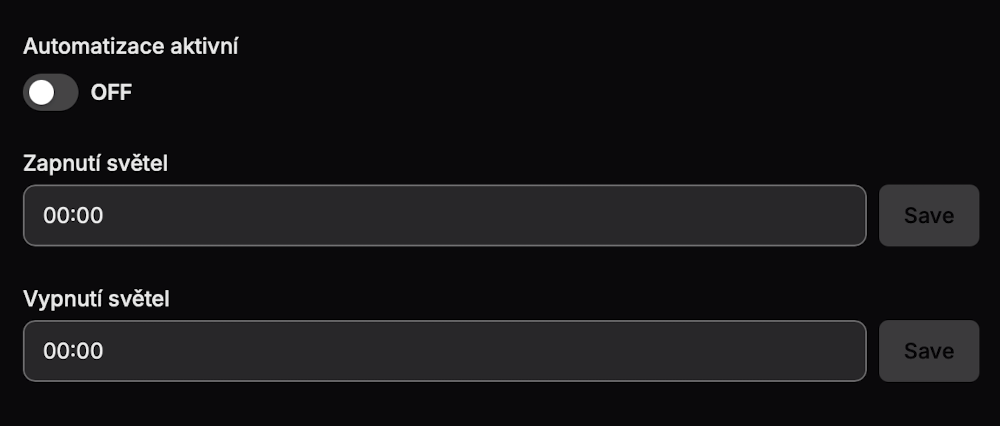
- Separate day-by-day settings from Monday to Sunday.
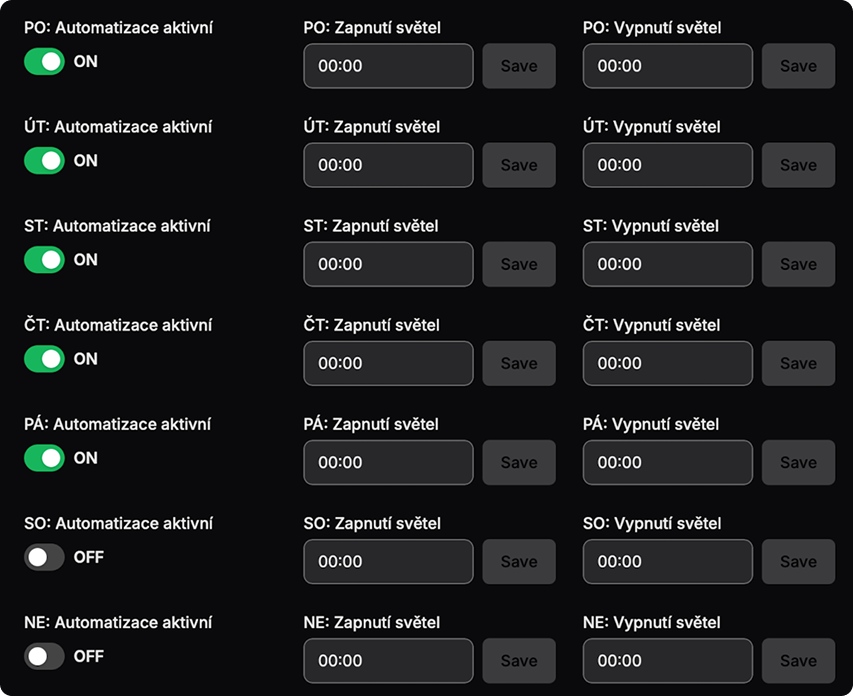
The schedule setting variant can be changed after agreement with a technician.
Check that it works
After enabling the schedule, do a short check:
- Return to Devices and verify that elements respond according to the expected mode.
- Open Settings and use Refresh app data if the change was not visible immediately.
- If you are working remotely, check the Remote connection status.
If the schedule does not work
Follow these steps in order:
- Check that the correct network is selected.
- Verify that you are signed in with the correct account and matching access.
- In Settings > Troubleshooting tools, run Synchronize devices.
- If the problem continues, try Reboot all devices.
- For remote operation, check gateway availability and connection.
- If the schedule still does not activate, contact support through Settings > Contact support.
Operational recommendations
- Enable the schedule only after checking that manual control of the installation works correctly.
- After every service visit, check the schedule.
- During diagnostics, note the network name, app version, and the time when the issue appeared.
Note
Schedule availability depends on the configuration of the specific network. If you do not see any schedule or automatic mode item in the app, it is probably not configured for your network yet.